เริ่มต้นธุรกิจคริปโตเคอเรนซี่ คุณจะต้องมีกระเป๋าวอลเล็ตเสียก่อนเพื่อเก็บเหรียญต่างๆ ของคุณ เปรียบเสมือนเปิดบัญชีธนาคาร เพื่อฝากเงิน ถอนเงิน เริ่มต้นดังนี้
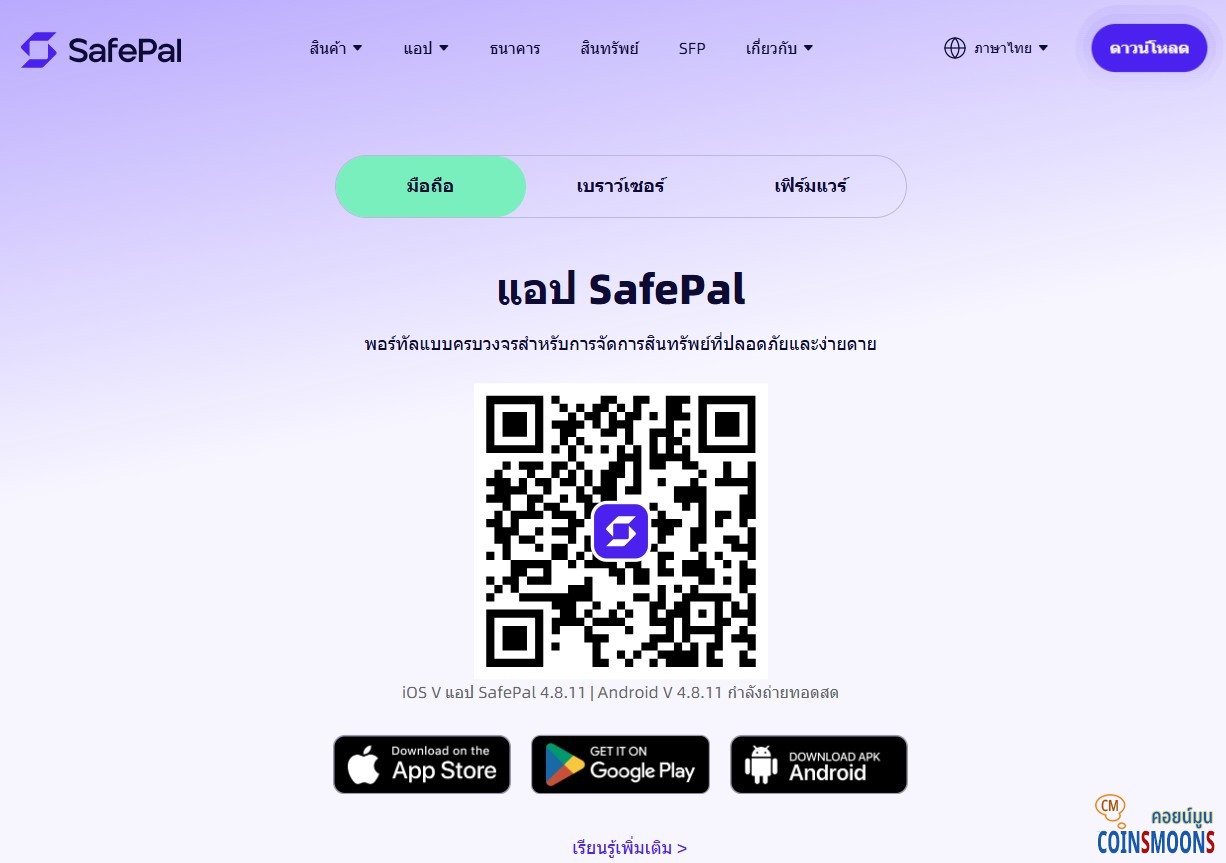
1. กด ดาวน์โหลด safepal
![]()
2. กดติดตั้งให้เรียบร้อย
เมื่อติดตั้งเสร็จเรียบร้อยแล้ว
คุณจะพบไอค่อนตามภาพ
![]()
3. กดที่ไอค่อนคุณจะเห็นหน้านี้
![]()
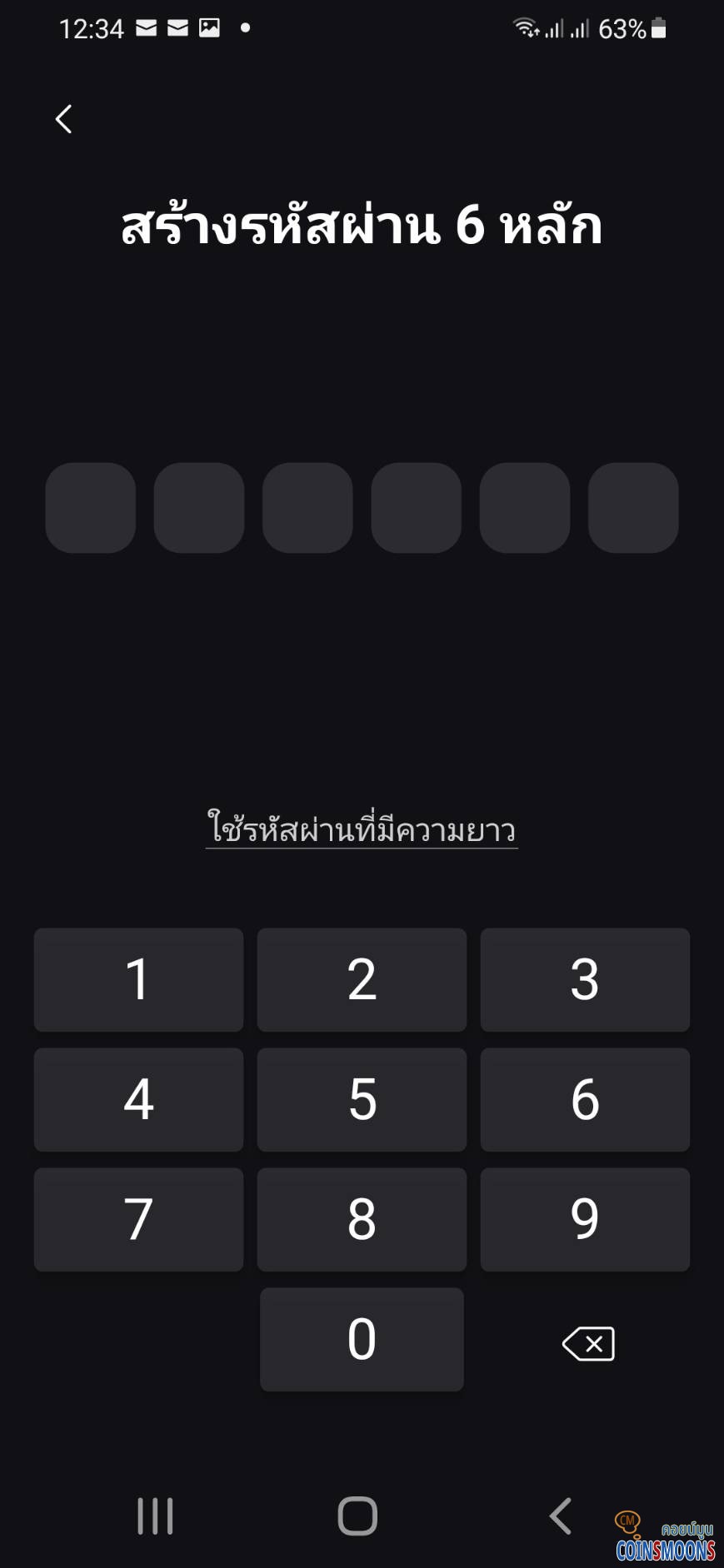
4. กดที่สร้างกระเป๋าเงินใหม่ แล้วสร้างรหัสผ่าน 6 หลัก 2 ครั้งให้ตรงกัน
![]()
5. กดสร้างรหัสความปลอภัย
หากมือถือคุณเคยตั้งค่าความปลอดภัยแบบไหน ให้ใช้แบบนั้น
![]()
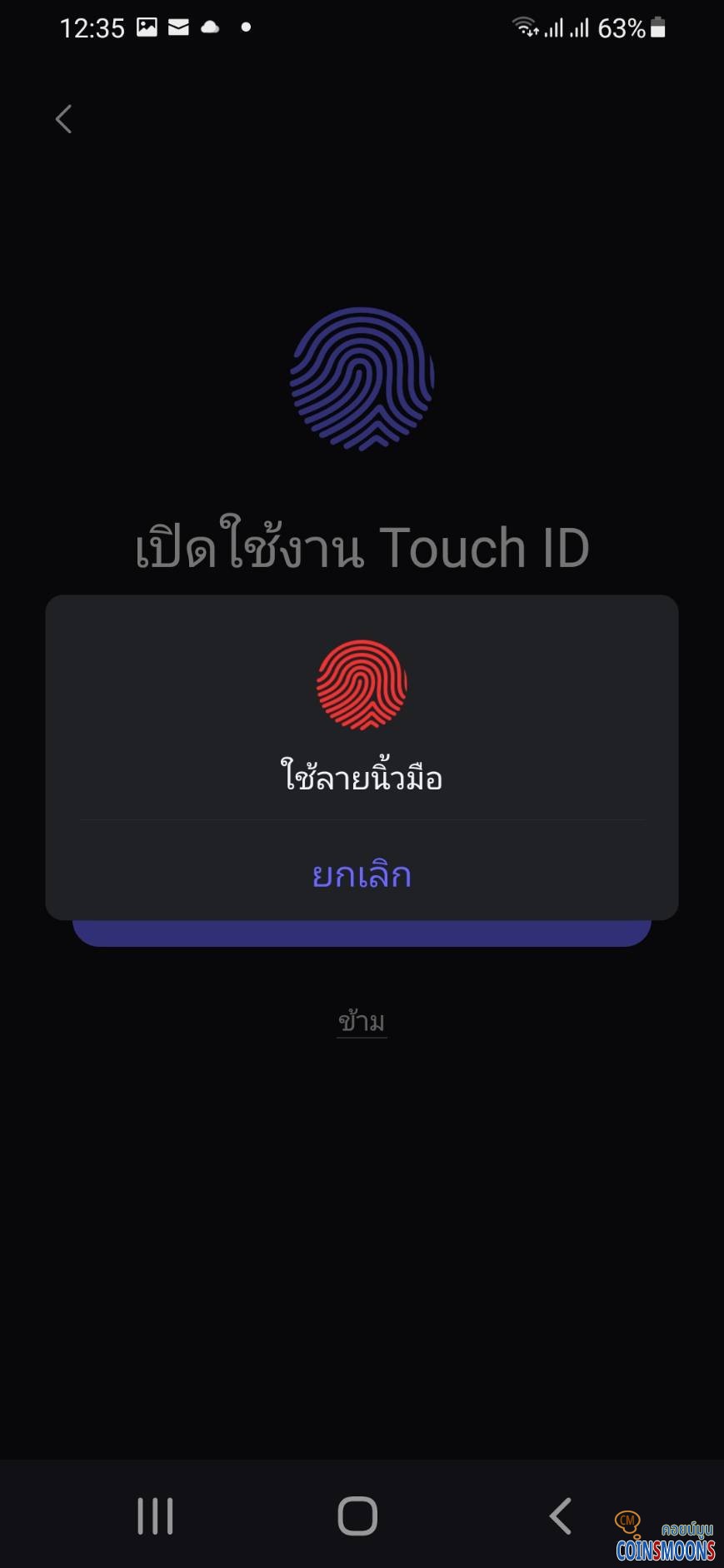
6. ในตัวอย่างนี้ เปิดใช้งานด้วย Touch ID (แสกนลายนิ้วมือ)
![]()
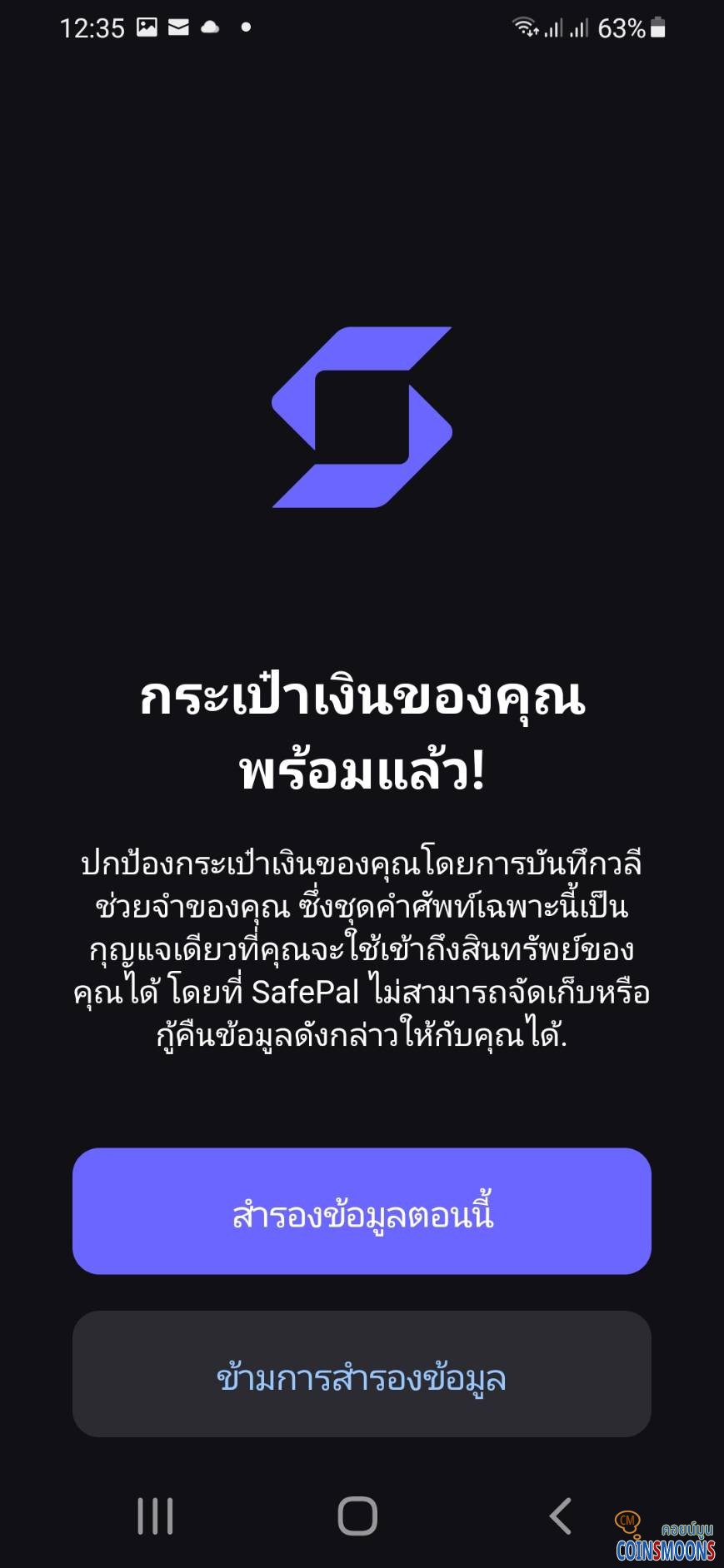
7. กดเลือก สำรองข้อมูลตอนนี้
![]()
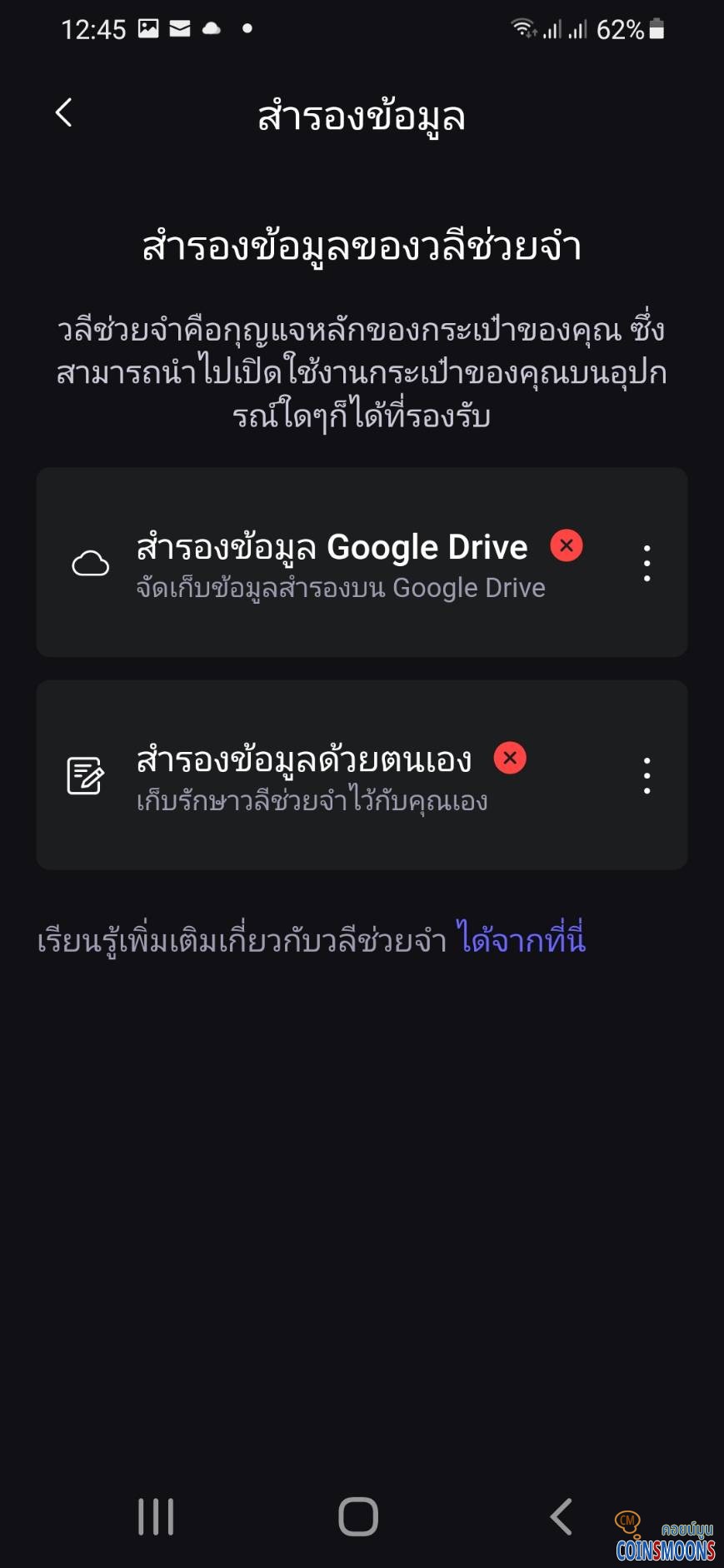
8. กดเลือก สำรองข้อมูลด้วยตนเอง
![]()
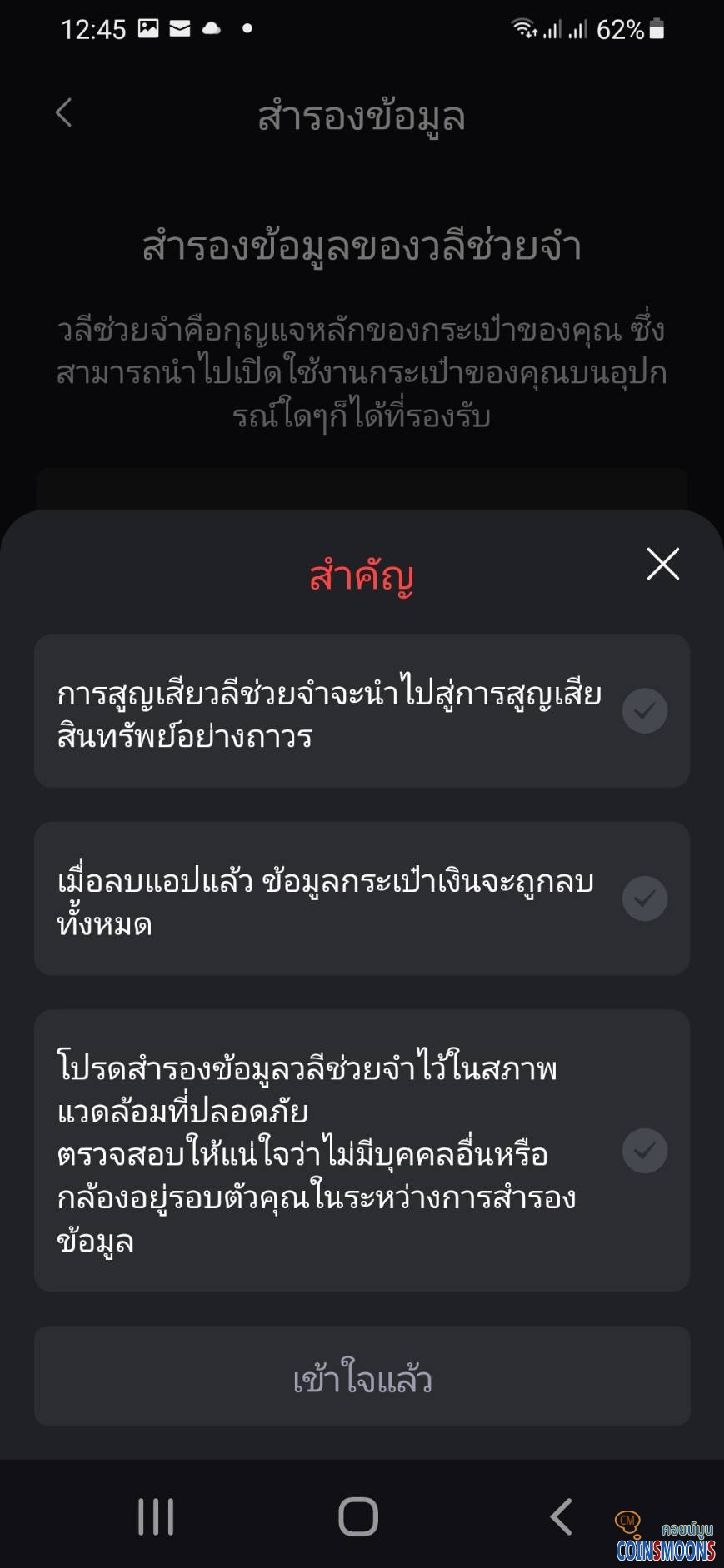
9. จะพบหน้านี้
![]()
10. กดข้างท้ายข้อความให้มีเครื่องหมายถูกสีเขียวทั้ง 3 รายการ แล้วกด เข้าใจแล้ว
![]()
11. อาจจะต้องกดรหัสผ่านที่คุณตั้งไว้อีกครั้ง และจะพบกับวลี 12 คำ (สำคัญมากๆ)
ถ้าวลีนี้ตกในมือผู้อื่นเงินของคุณอาจสูญหายได้ ไม่สามารถกดแคปหน้าจอได้ (เพื่อความปลอดภัย) ต้องจดไว้ก่อน (ให้ถูกต้องทุกตัวอักษร)
หรือใช้มือถืออีกเครื่องถ่ายเก็บไว้ก่อน และกดถัดไป
จะพบกับวลี 12 คำ ซึ่งสลับกัน คุณจะต้องเรียงคำให้ตรงตามที่ถ่ายไว้ทั้ง 12 คำ
เมื่อถูกต้องแล้วกดยืนยัน จึงจะเป็นการเสร็จสมบูรณ์ในการเปิดกระเป๋า Safepal
![]()
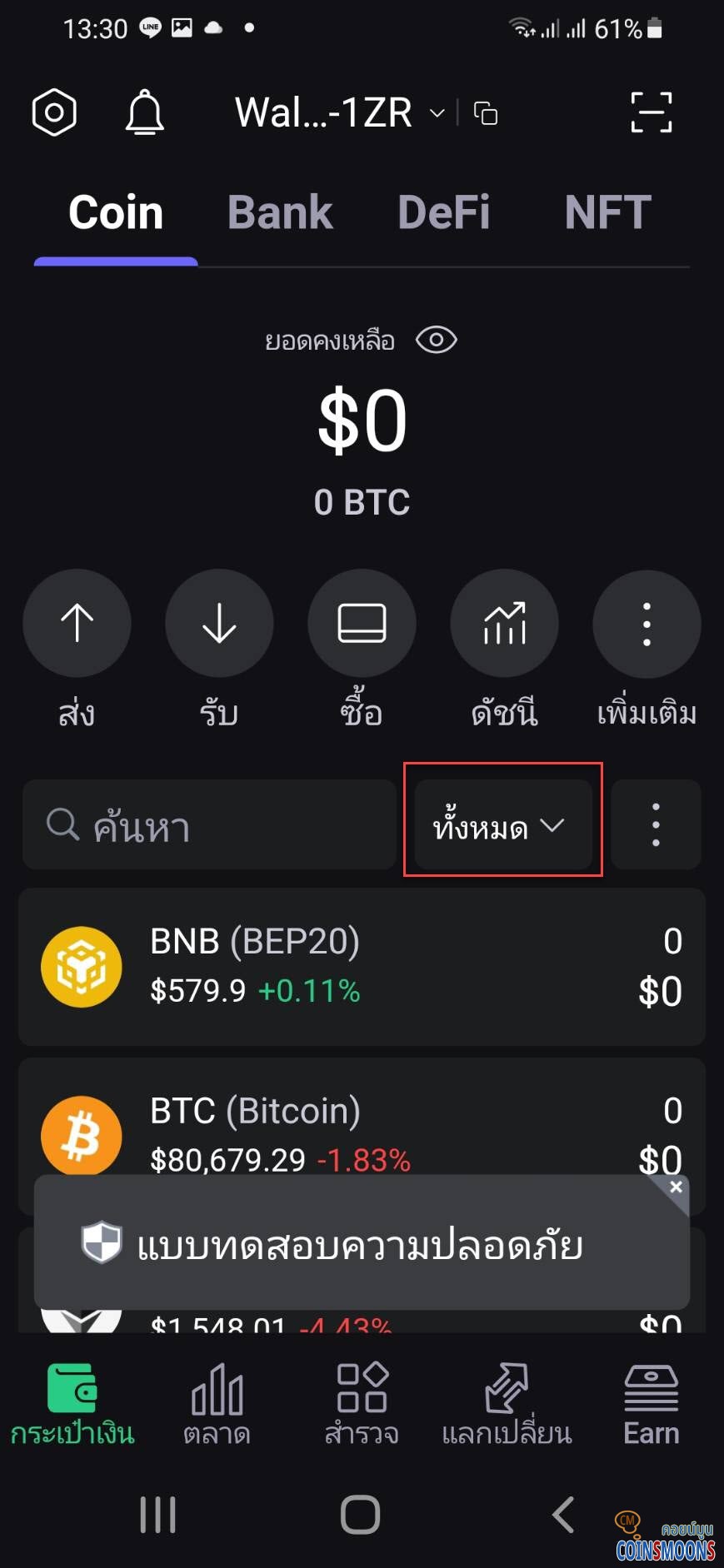
12. เปิดกระเป๋า wallet และสำรองข้อมูลเรียบร้อยแล้วจะเป็นดังภาพ กด ทั้งหมด
![]()
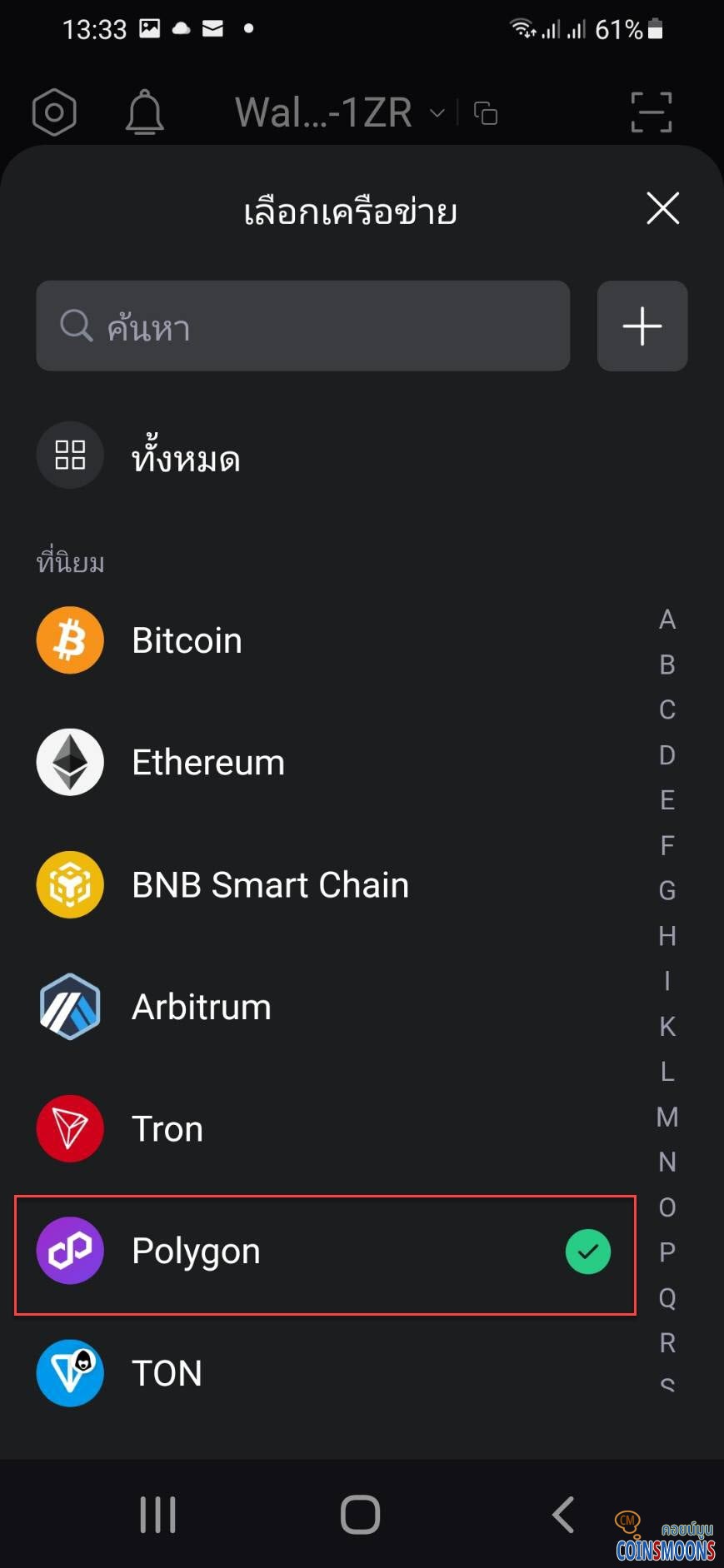
13. การเลือกให้โชว์เหรียญที่จำเป็นต้องใช้ในธุรกิจ ROU เท่านั้น
เลือก Network เป็น Polygon แล้วกดยืนยัน
![]()
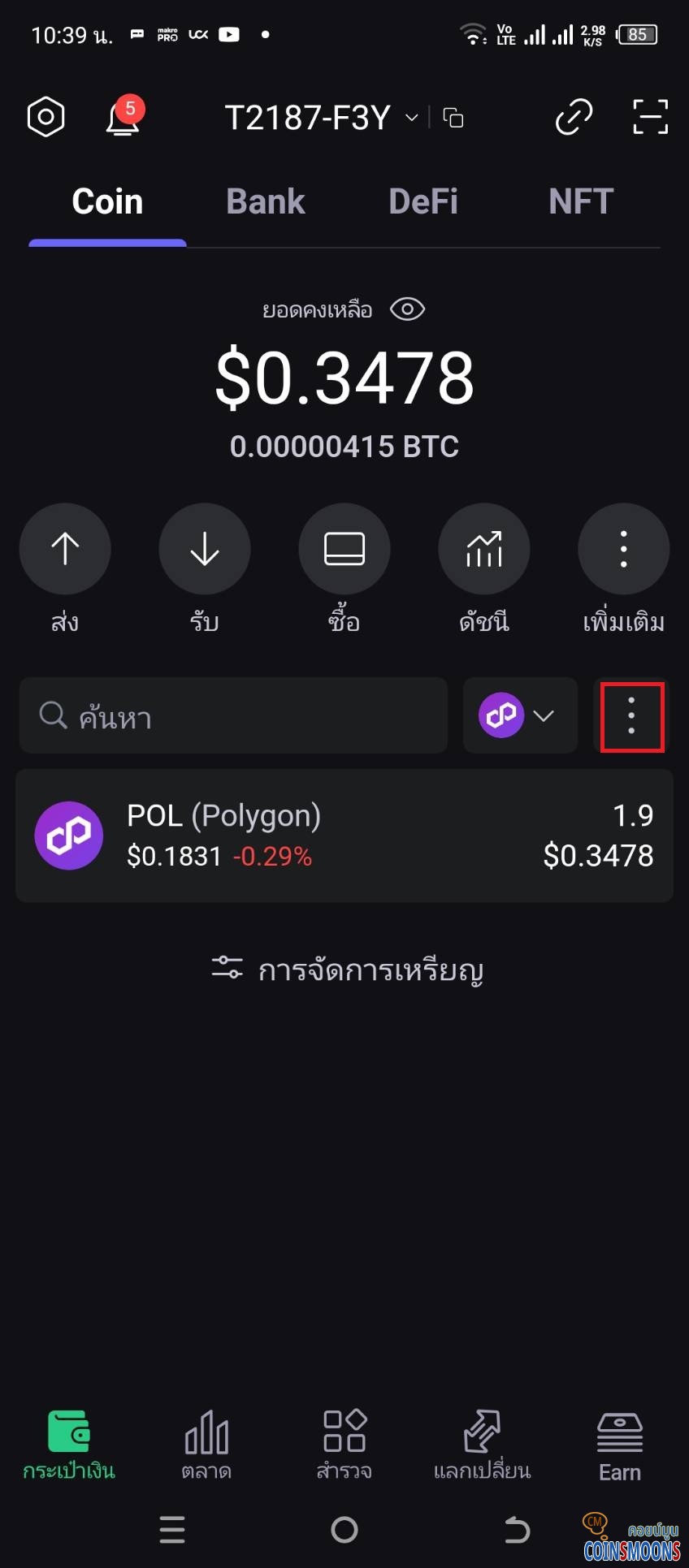
14. เมื่อเพิ่ม Network Polygon แล้วจะมีเหรียญ Polygon ขึ้นมา (ใช้เป็นค่าแก๊สหรือค่าธรรมเนียม)
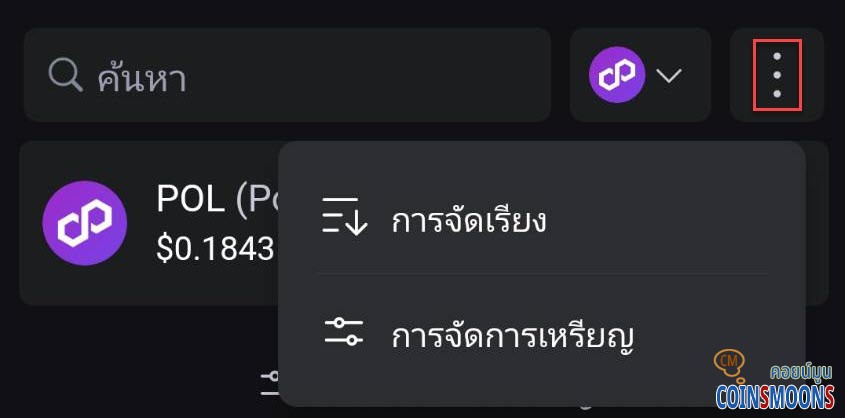
จะเป็นดังรูป ให้เพิ่มอีก 2 เหรียญ คือ ROU กับ USDT โดยการกด 3 จุด (เพิ่มเติม) กรอบสีแดง
![]()
15. จะมีเมนูแสดงขึ้นมาให้เลือก กดที่ การจัดการเหรียญ
![]()
16. ให้กดที่ช่องค้นหา
![]()
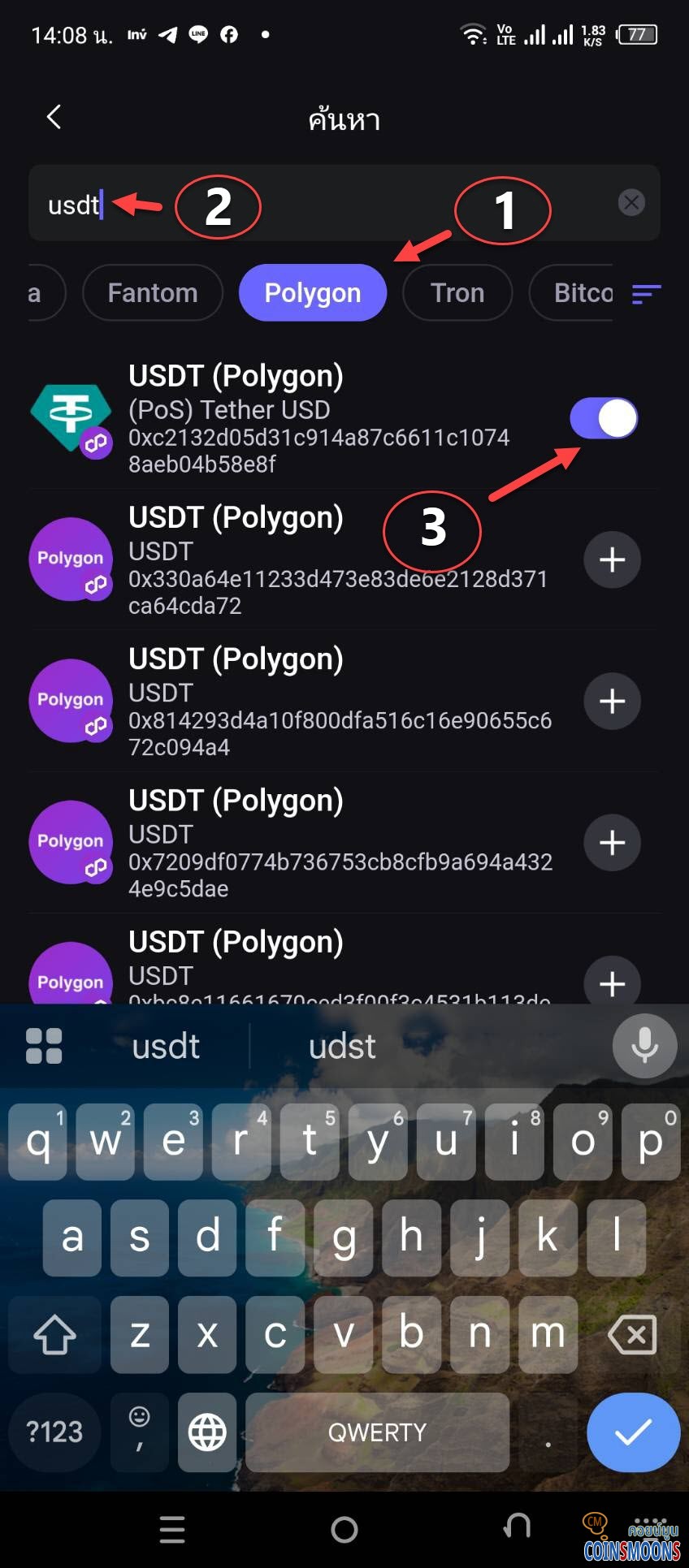
17. ให้ทำตามขั้นตอนที่ 1-2-3 ตามลำดับ
![]()
18. เหรียญ USDT ก็ทำเช่นเดียวกับเหรียญ ROU
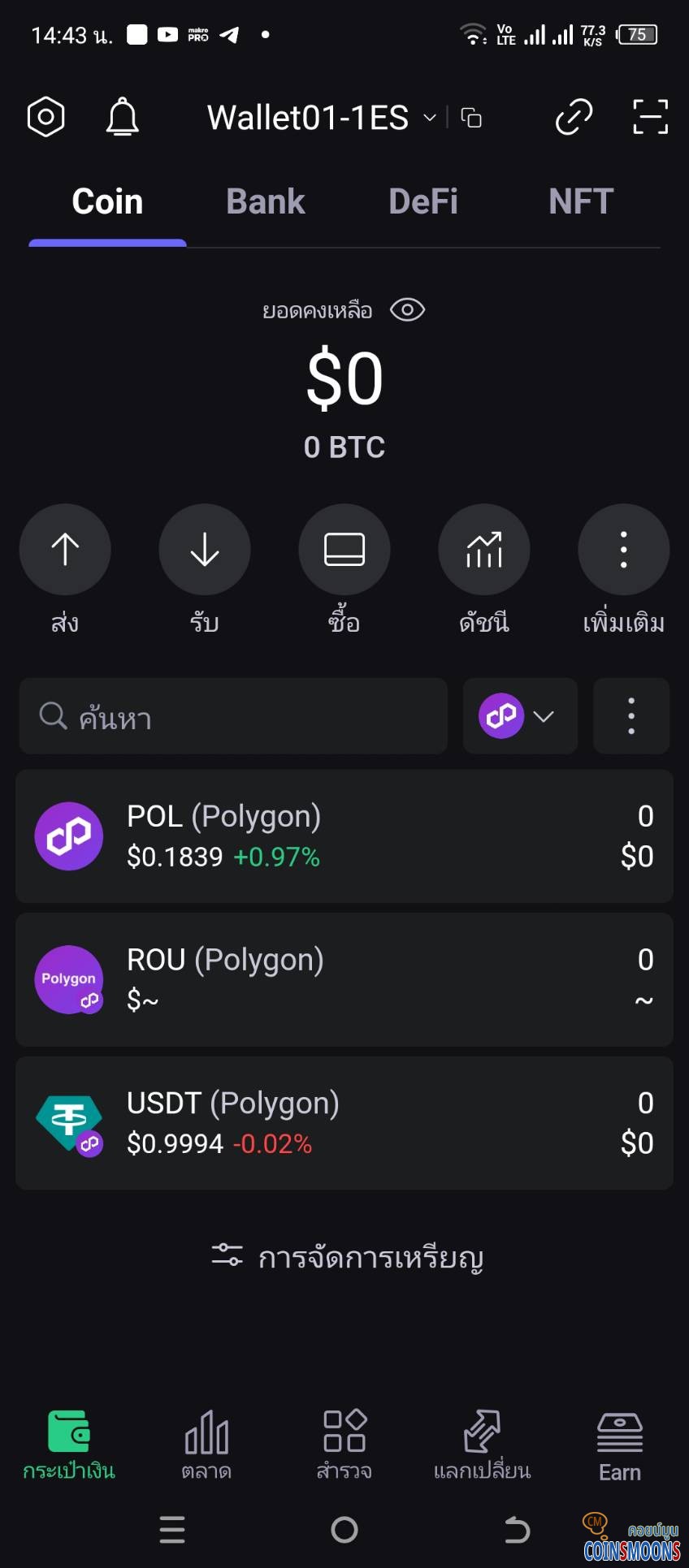
19. เมื่อกดเครื่องหมายน้อยกว่าด้านซ้ายบน < 2 ครั้ง จะกลับไปหน้าหลัก
![]()
20. การเพิ่มเหรียญสำหรับการทำธุรกิจ ROU เป็นอันเรียบร้อย
21. ขั้นตอนตอนไป สมัคร ROU-Community
สอบถามข้อมูล, เข้าไลน์กลุ่ม, รับเว็บไซต์ฟรี, ฯลฯ เพียงคุณติดต่อเรา!